Objetivo
Consultar en qué va tu solicitud sin necesidad de esperar a que te respondan por correo.
Lo que vas a necesitar
- El correo electrónico con el que abriste el ticket (el mismo que pusiste en "Correo Electrónico" al crearlo).
- El número de ticket — te lo asigna el sistema automáticamente al crearlo, y llega en el correo de confirmación.
- Acceso a ese correo en el momento de la consulta: el sistema no te muestra el estado directo, te manda un enlace de acceso por email.
Pasos para consultar tu ticket
No hace falta usuario ni contraseña — es un enlace temporal por correo.
Entra a la pestaña "Ver Estado de un Ticket"
Está junto a "Abrir un nuevo Ticket" en el menú superior.

Completa correo y número de ticket
Escribe el mismo correo con el que creaste el ticket, y el número de ticket.
¿De dónde saco el número de ticket?
Te llega automáticamente por correo apenas creas el ticket (el paso 6 de la guía para crear un ticket), en un mensaje con el número entre corchetes, por ejemplo Solicitud [#280108]. En este formulario solo pones los números, sin el #: 280108.
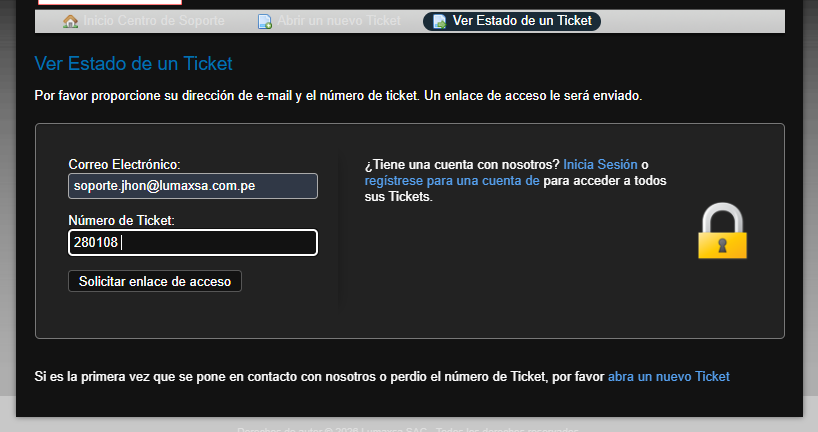


Haz clic en "Solicitar enlace de acceso"
El sistema no te muestra el estado ahí mismo — te envía un correo con un enlace temporal para entrar a ver el ticket. Es una medida de seguridad, así nadie más puede consultar tu ticket con solo adivinar el número.

Revisa tu correo y abre el enlace
Te va a llegar un correo de Support con el asunto "Solicitud [#...] Enlace de acceso" (revisa también spam). Adentro vas a encontrar un link personal — haz clic ahí para entrar directo al detalle de tu ticket.
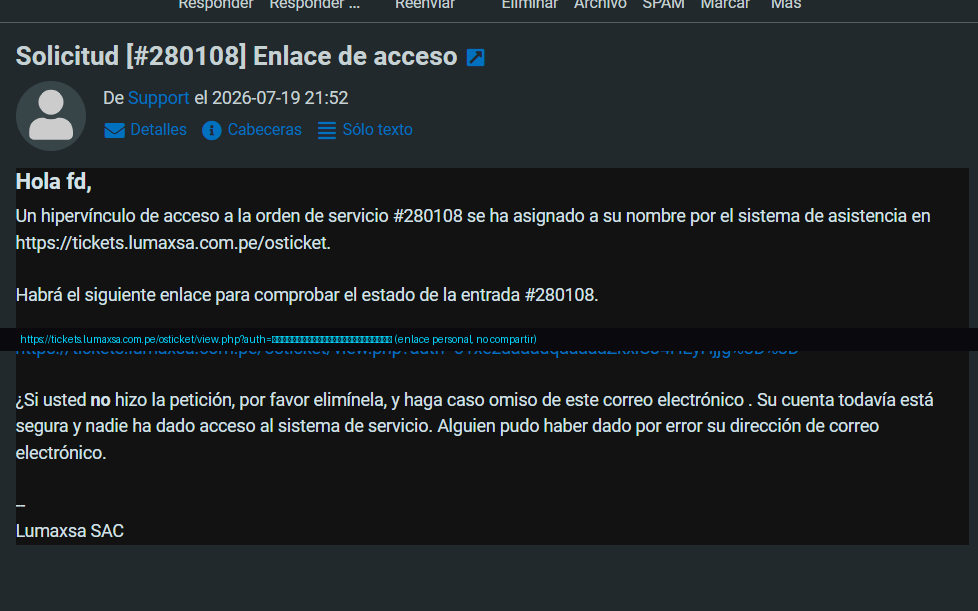
Una vez adentro vas a ver si el ticket está Abierto, En progreso o Resuelto, y podrás leer las respuestas del técnico o responderle si te pide más información.
Revisa el detalle de tu ticket
Ahí vas a ver todo lo que necesitas de un vistazo: el Estado de la solicitud (Abierto, En progreso, Resuelto o Cerrado), el departamento asignado, la fecha de creación, y el historial completo de mensajes entre tú y el técnico.
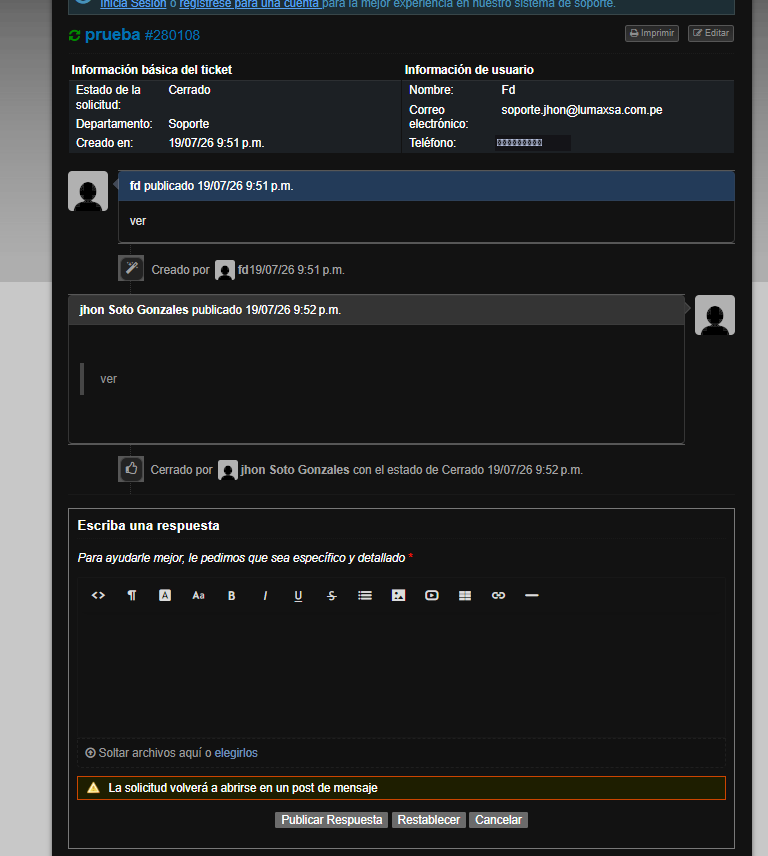
Si el ticket sigue abierto y necesitas agregar información, escribe en el recuadro "Escriba una respuesta" y haz clic en Publicar Respuesta — el técnico la va a ver de inmediato.
¿No tienes el número de ticket?
Si es tu primera vez o perdiste el número, no te compliques — abajo del formulario hay un link directo para abrir un nuevo Ticket en vez de buscar el anterior.