Objetivo
Que registres tu incidencia correctamente desde la primera vez, con los datos que el equipo de soporte necesita para atenderte más rápido.
Pasos para crear tu ticket
Todo el proceso se hace desde el navegador, sin necesidad de crear una cuenta.
Entra a la plataforma de tickets
Abre el siguiente enlace desde tu navegador:
No necesitas iniciar sesión ni crear una cuenta — puedes continuar como Usuario Invitado.
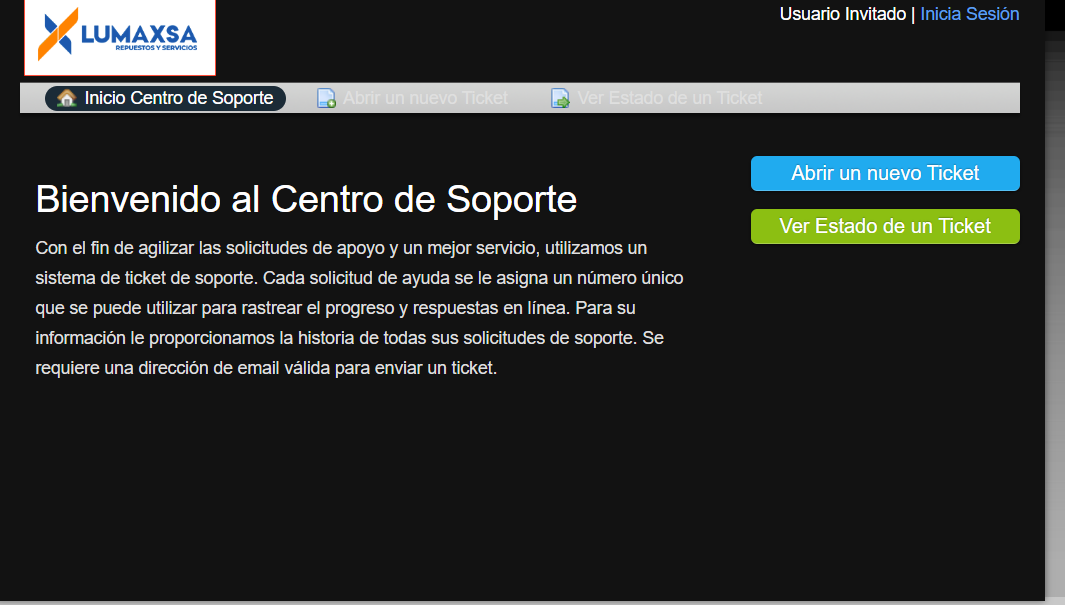
Haz clic en "Abrir un nuevo Ticket"
Lo vas a encontrar de dos formas en esta misma pantalla: como pestaña en el menú superior, o como botón azul grande a la derecha. Cualquiera de los dos te lleva al formulario para reportar algo nuevo.
Completa tus datos de contacto
El formulario te va a pedir:
- Correo Electrónico — usa tu correo corporativo, ahí te llegarán las actualizaciones del ticket.
- Nombre completo — para que el técnico sepa a quién está atendiendo.
- Número de teléfono (opcional) — útil si el técnico necesita llamarte para algo urgente.
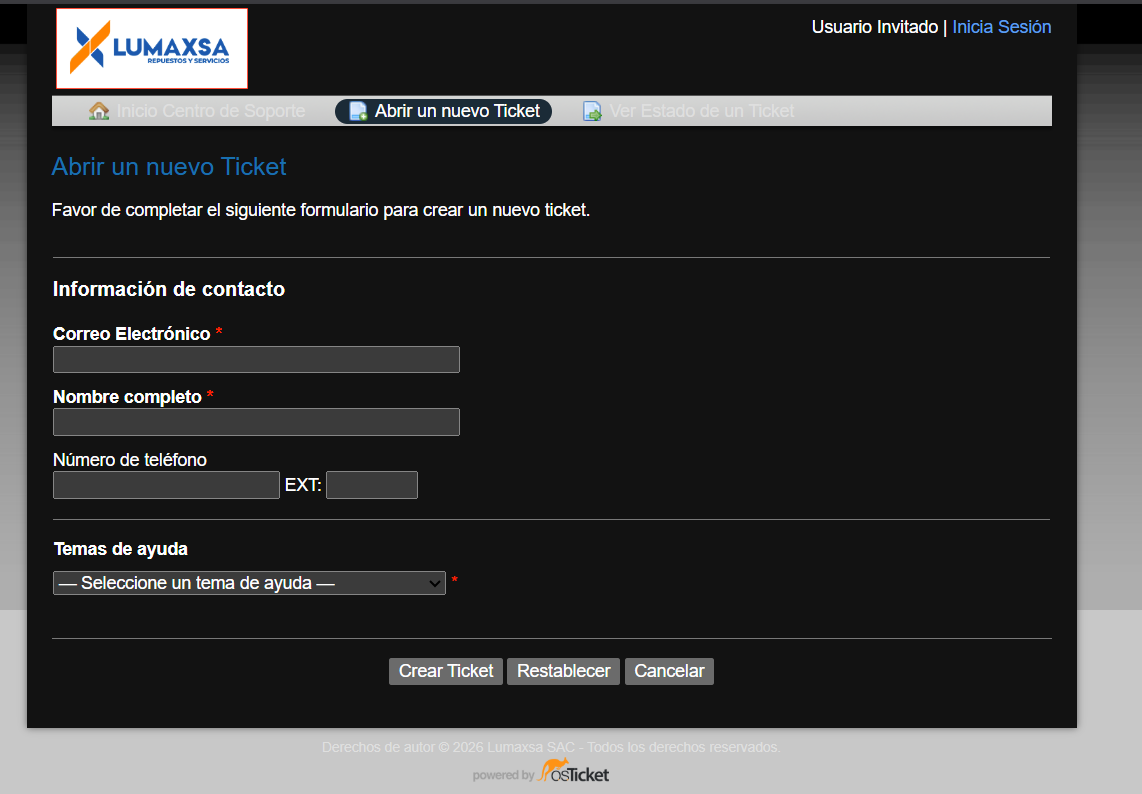
Elige el tema de ayuda correcto
En el desplegable Temas de ayuda, selecciona la categoría que más se parezca a tu problema (por ejemplo, red, sistemas, hardware). Esto ayuda a que el ticket llegue directo al técnico que corresponde, sin pasos intermedios.

Describe el problema y envía
En Resumen del problema escribe un título corto y claro — algo como "Problema de CPU" o "No conecta a internet". Esto es lo primero que va a leer el técnico.

Más abajo, en el editor de texto, detalla qué está pasando: qué intentabas hacer, qué mensaje de error viste (si hubo alguno) y desde qué equipo. Si tienes una captura de pantalla del problema, arrástrala al recuadro de abajo o haz clic en elegirlos para adjuntarla — mientras más contexto, más rápido se resuelve.
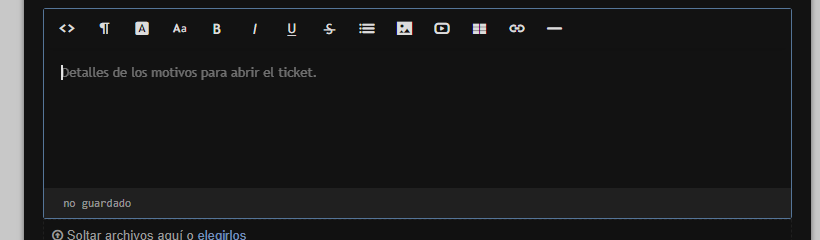
Cuando termines, haz clic en Crear Ticket. Con Restablecer puedes limpiar el formulario si te equivocaste, y con Cancelar sales sin guardar nada.

Guarda la confirmación
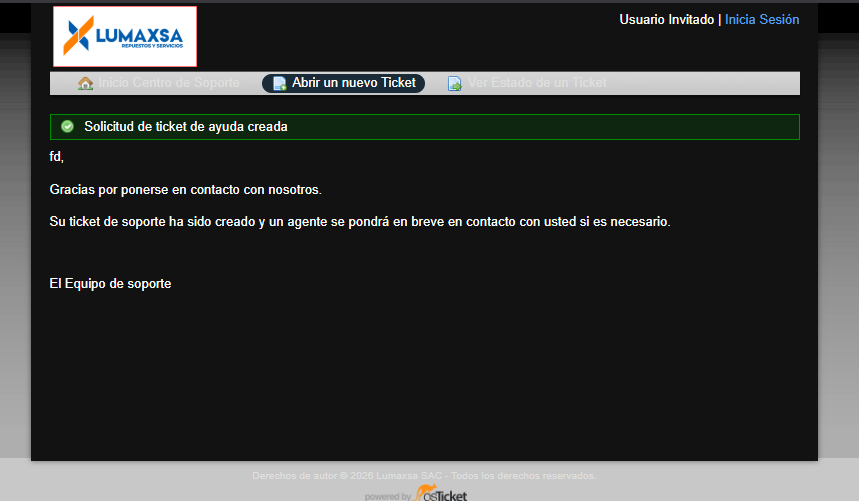
Si todo salió bien, vas a ver un mensaje verde de "Solicitud de ticket de ayuda creada" junto con un resumen. Ya quedó registrado — un técnico se pondrá en contacto contigo si hace falta más información.