Objetivo
Dejar el sistema DataSoftFD en su versión más reciente para que funcione correctamente en tu equipo, siguiendo el mismo procedimiento que usa todo Grupo Lumaxsa.
Antes de empezar
- Cierra Datasoft por completo — no puede estar abierto mientras se reemplaza el archivo del programa.
- La actualización se hace normalmente al inicio de la jornada, apenas prendes tu equipo.
- Si aparece una actualización durante el día, el propio sistema te lo va a pedir con un mensaje como este:
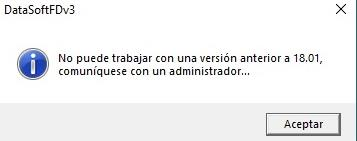
Si ves este aviso, es la señal de que necesitas repetir los pasos de esta guía antes de seguir trabajando.
Pasos para actualizar
Sigue el orden tal cual — cada paso depende del anterior.
Ubica la carpeta de actualizaciones en la red
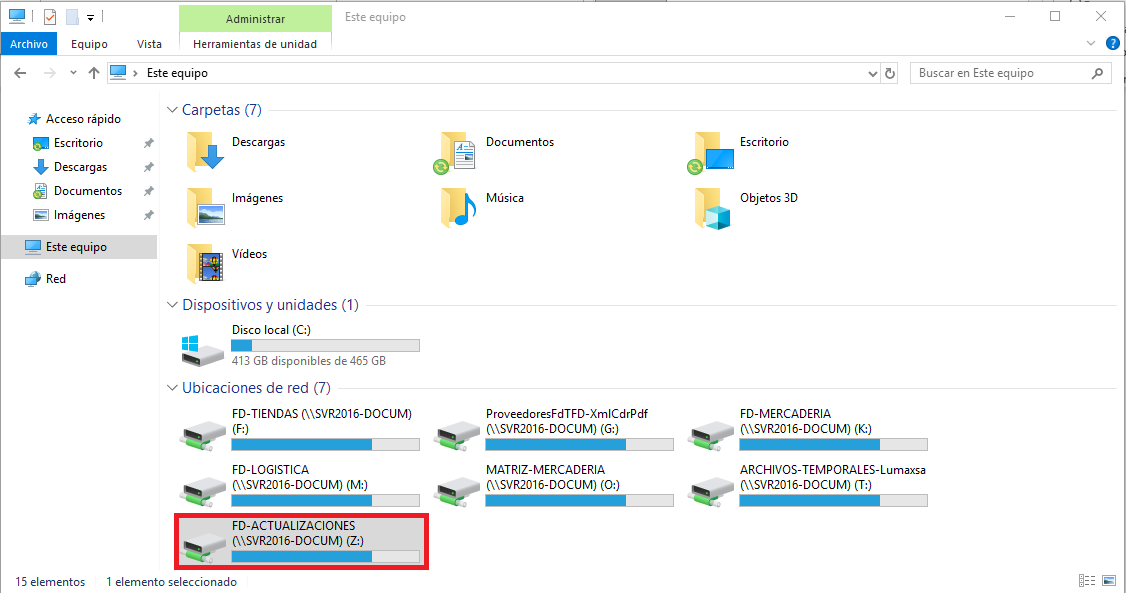
Abre el explorador de archivos y entra a Este equipo. En "Ubicaciones de red" vas a ver la unidad compartida del servidor.
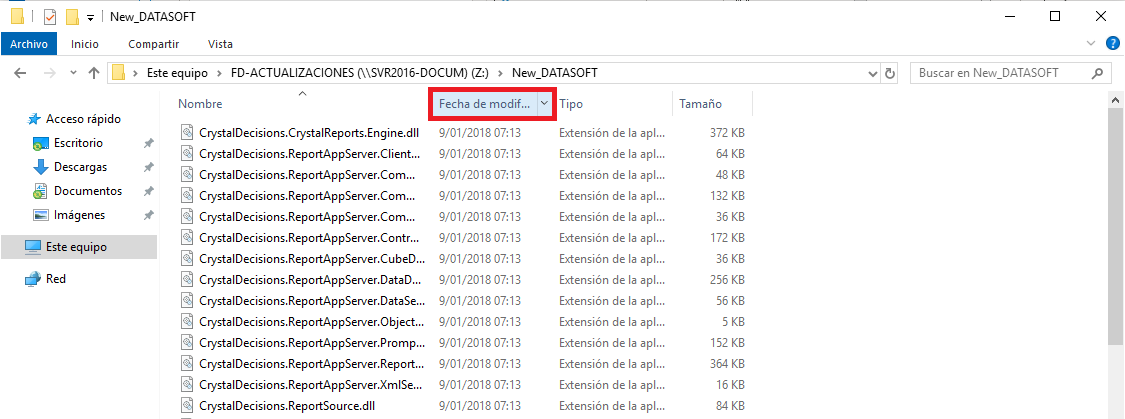
Entra a la carpeta New_DATASOFT y ordena por fecha
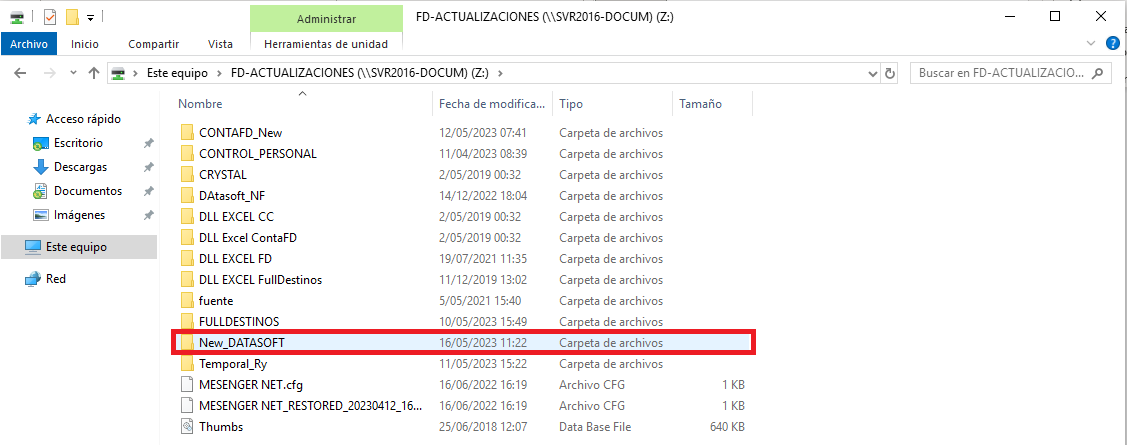
Dentro de esa unidad busca la carpeta New_DATASOFT. Una vez adentro, ordena los archivos por Fecha de modificación haciendo clic en esa columna, así el archivo más reciente queda primero.
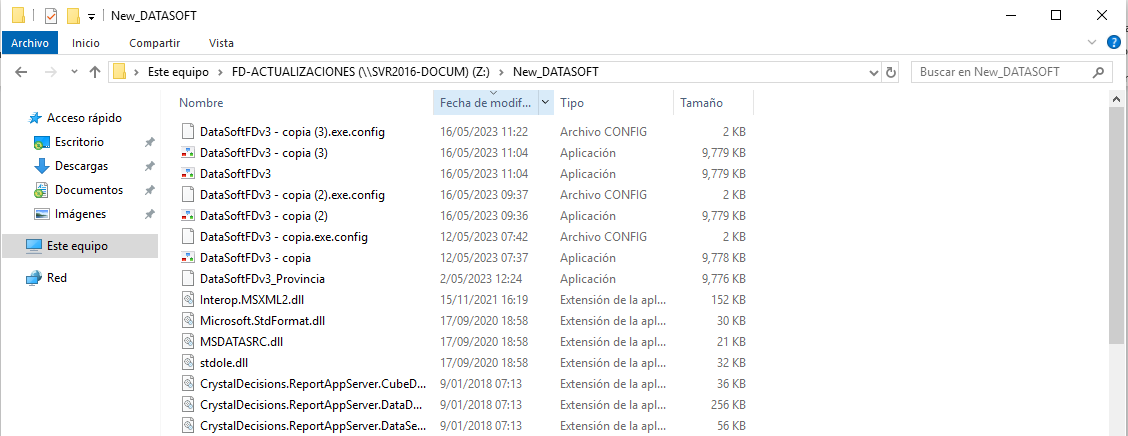
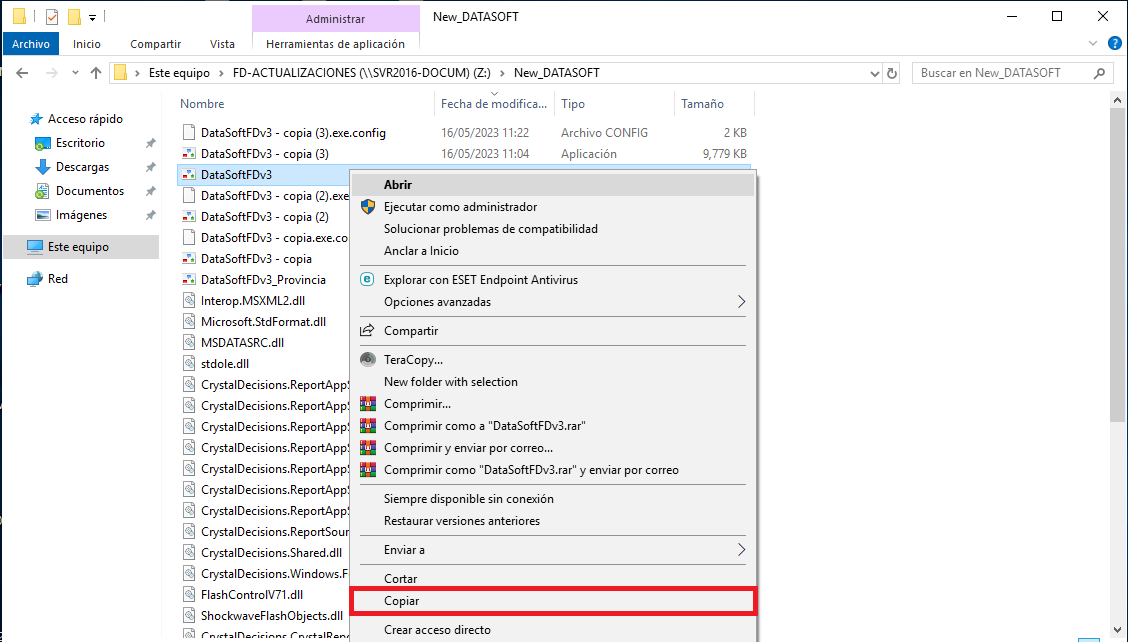
Copia el archivo DataSoftFDv3
Ubica el archivo llamado exactamente DataSoftFDv3 (tipo Aplicación) con la fecha más reciente. Haz clic derecho sobre él y elige Copiar.
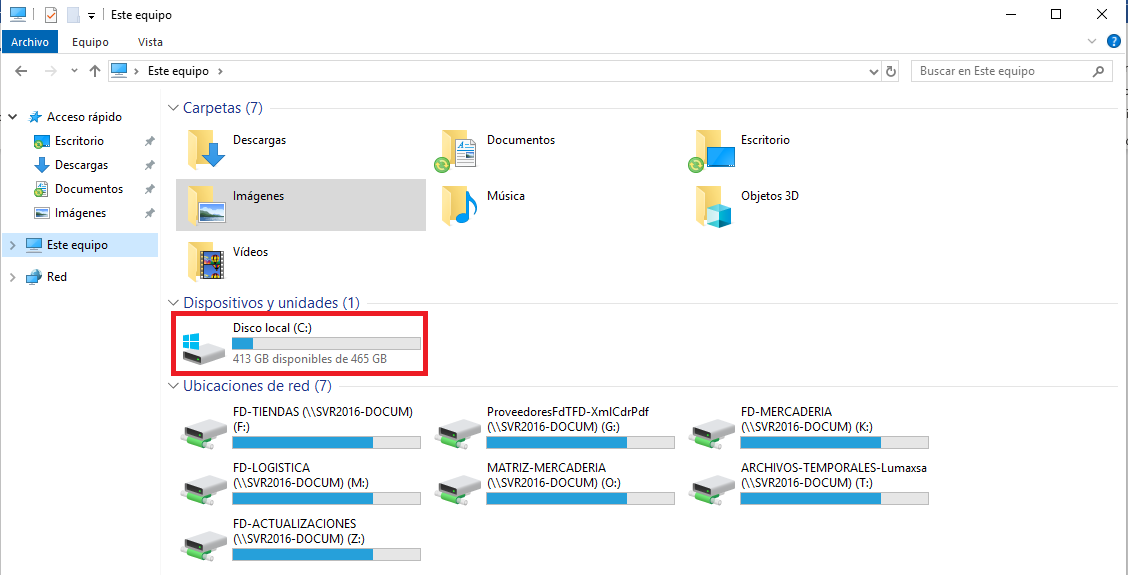
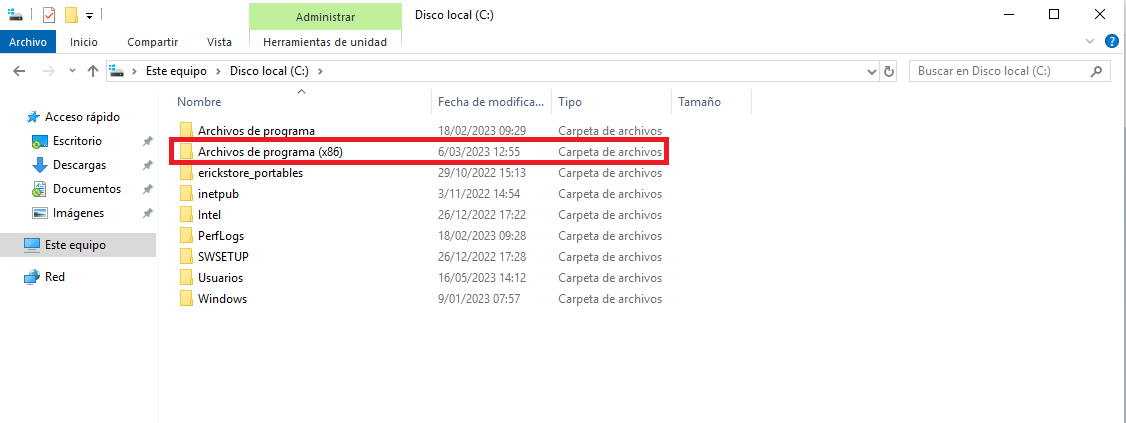
Entra al Disco local (C:)
Regresa a Este equipo y abre el Disco local (C:) de tu propia computadora — ahí es donde vive la instalación del programa.
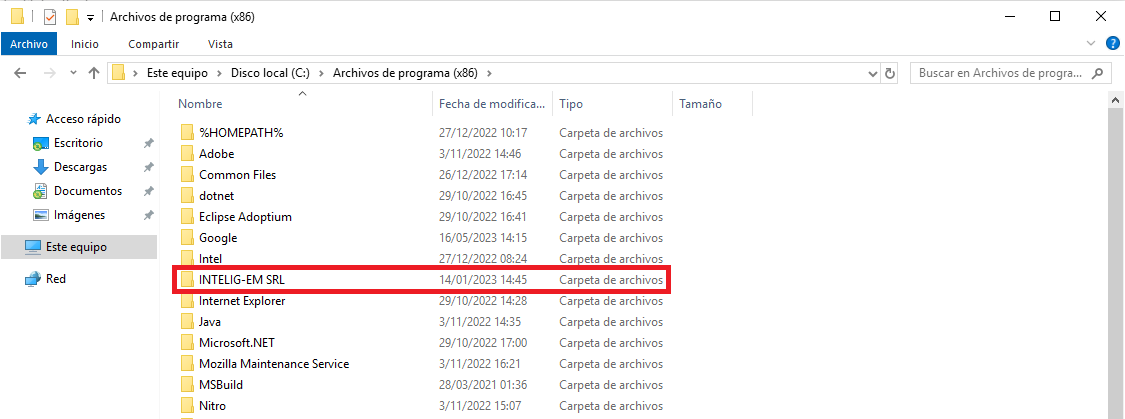
Llega hasta la carpeta de instalación
Navega por esta ruta, entrando a cada carpeta en orden:

Pega el archivo y reemplaza el anterior
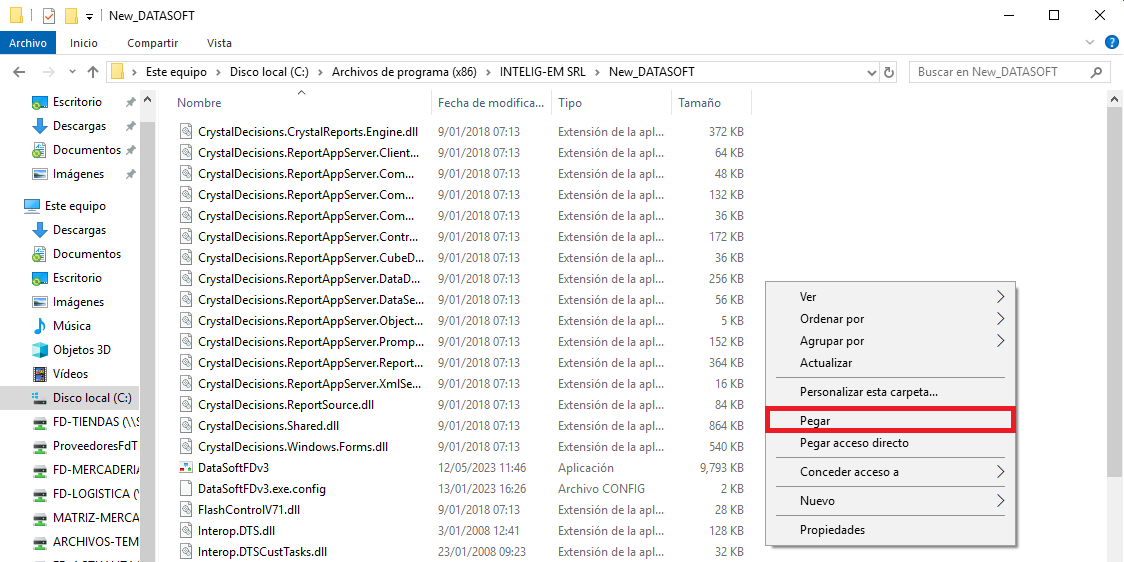
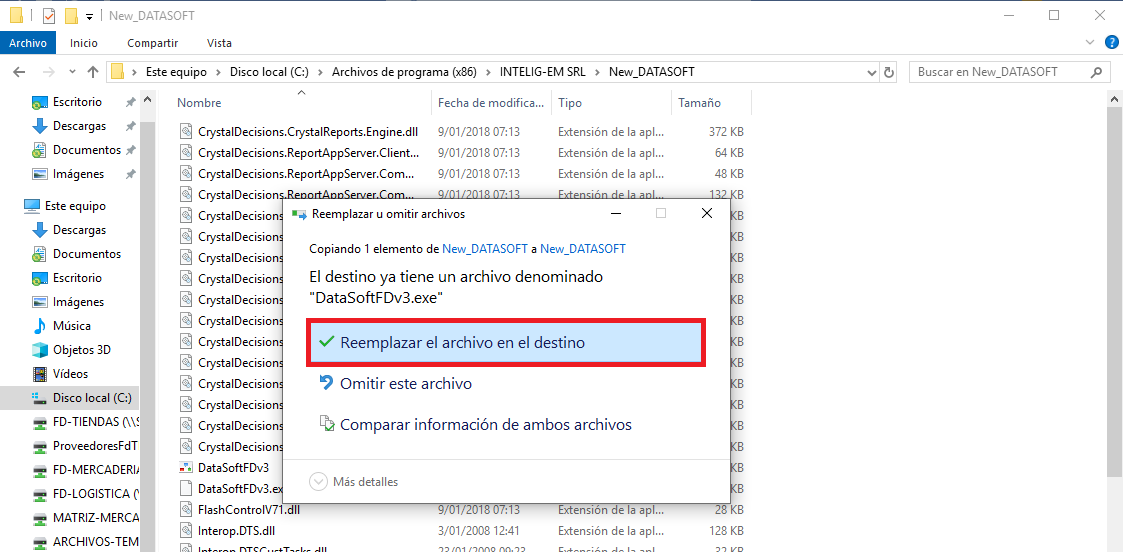
Dentro de esta carpeta, haz clic derecho en un espacio vacío y elige Pegar. Windows te va a preguntar qué hacer porque ya existe un archivo con ese nombre: elige Reemplazar el archivo en el destino.
Abre Datasoft e ingresa tus datos
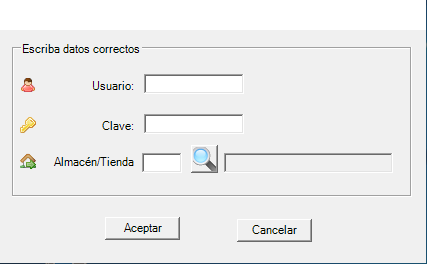
Usa el acceso directo del escritorio (debe apuntar al archivo que acabas de reemplazar). Al abrirlo, ingresa tu Usuario, Clave y el Almacén/Tienda que corresponda, y listo: ya estás en la versión actualizada.